내 캐릭터가
광고 모델이 돼요
콘티(장면 사진)를 한 컷씩 확정하면서 만들어요.
확정한 사진이 그대로 영상이 돼요 — 결과를 보고 결정해요.
- 1
캐릭터·제품을 에셋으로 등록해요
→ 에셋 버튼이 생겨서 장면에 끼워 넣을 수 있어요.
- 2
컷마다 콘티 사진 → 컷 영상을 확정해요
→ 영화 촬영처럼 한 컷씩 보고 결정해요. 마음에 들 때만 다음 컷으로!
- 3
확정된 컷들을 이어붙여 완성해요
→ 전환효과로 이어붙이는 마지막 조립은 무료예요.
아래 8컷과 샘플 캐릭터(라치타1호·3호)·샘플 제품(시계·반지)까지 통째로 채워져요. 자유롭게 고쳐 쓰면 돼요.
이 정도로 적으면 이런 사진이 나와요. 컷을 눌러 묘사·연출을 펼쳐 봐요.
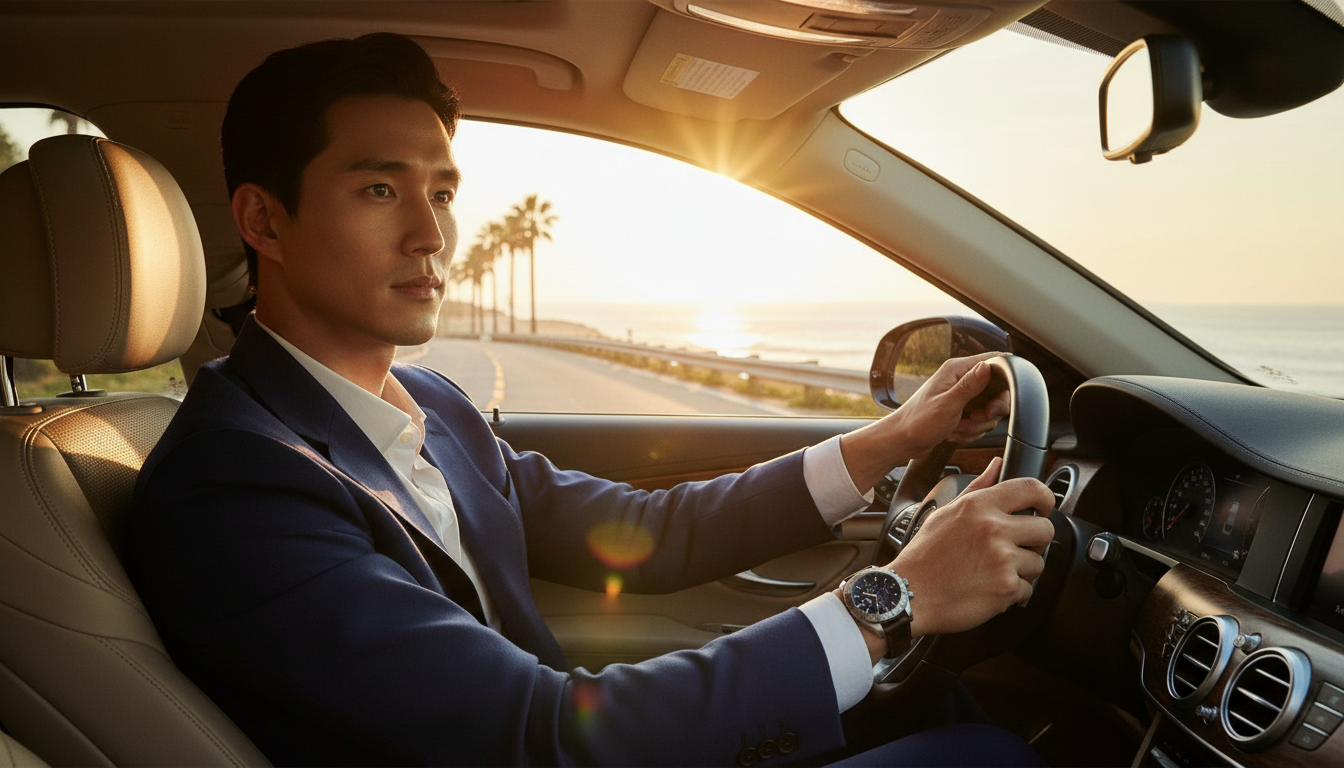
장면 묘사 — 👤 라치타1호이 📦 시계를 왼쪽 손목에 차고 노을 지는 해안도로에서 차를 운전하는 모습
배경 — 황금빛 노을이 비치는 해안도로, 차창 밖으로 바다와 야자수
의상 — 네이비 슈트에 흰 셔츠
행동·시선 — 한 손으로 핸들을 잡고, 시계를 찬 손목이 화면에 잘 보이는 자세. 입가에 옅은 미소
카메라 구도 — 조수석 위치에서 운전자의 측면을 잡은 샷
분위기·톤 — 따뜻한 골든아워, 설레는 출발
스타일 — 시네마틱 광고, 실사 영화 톤
- · AI는 세상의 수많은 사진으로 배웠어요. 그래서 세상에서 흔한 모습으로 그리려는 습관이 있어요. 흔치 않은 설정(특이한 방향·자세·상태)은 글로 지시해도 흔한 쪽으로 되돌아갈 수 있어요.
- · 글보다 사진이 강해요. 모양·상태·방향 같은 세부 디테일은 설명으로 쓰는 것보다, 원하는 모습이 담긴 사진을 참조(에셋·이전 컷·업로드)로 보여주는 게 훨씬 정확해요.
- · 인물의 방향·시선은 카메라 위치로 말해요. 동작을 길게 설명하는 것보다 "어디에서 찍는 샷인지"를 정해주면 의도대로 나와요.
- · 한 컷엔 한 장면만. 보여줄 게 많으면 컷을 나누세요 — 영상의 카메라 움직임도 컷당 1~2개가 가장 깔끔해요.
- · 같은 지시여도 결과는 매번 조금씩 달라요. 마음에 안 드는 결과는 고장이 아니라 AI의 성질이에요 — 다시 만들기로 대부분 해결돼요.
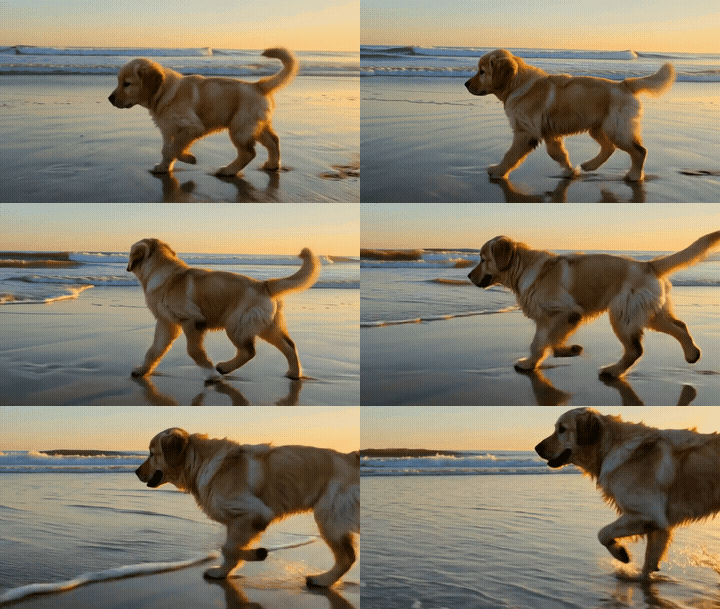
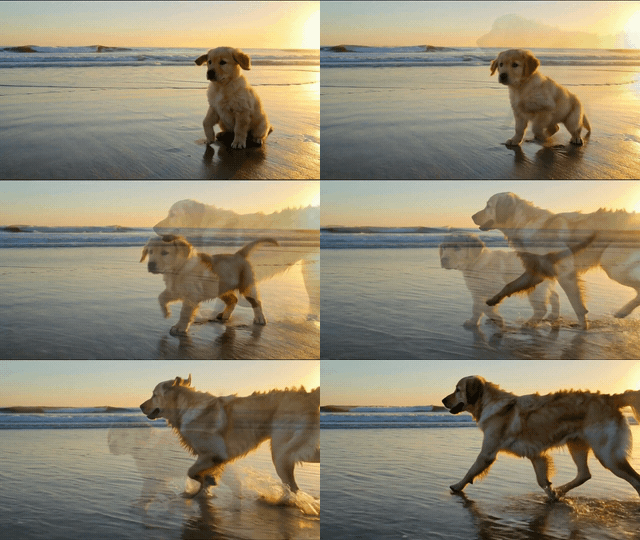
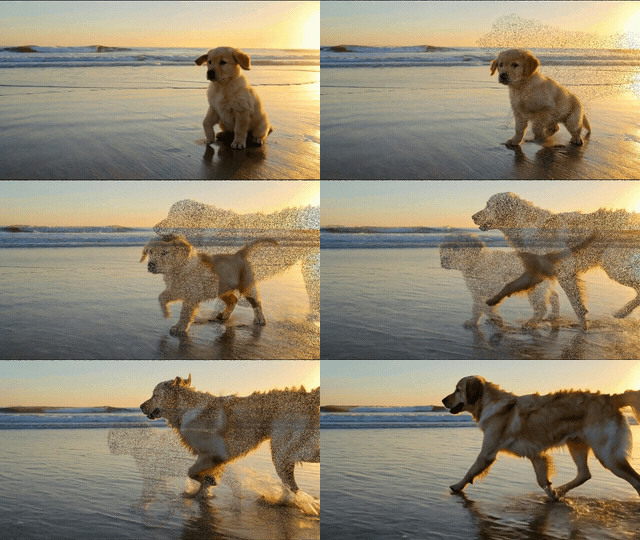
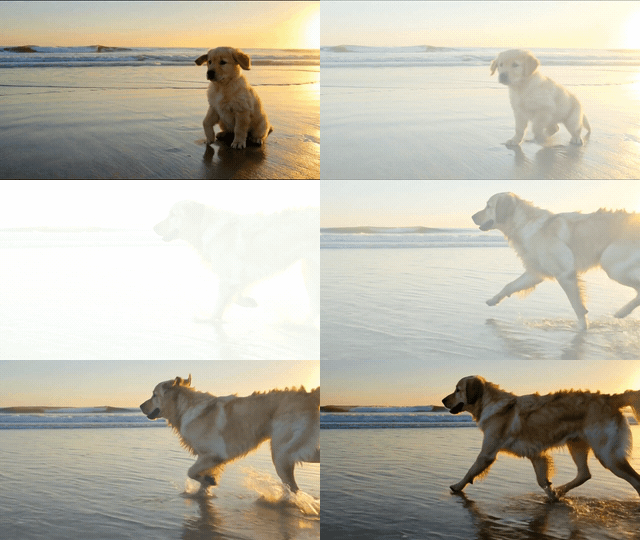
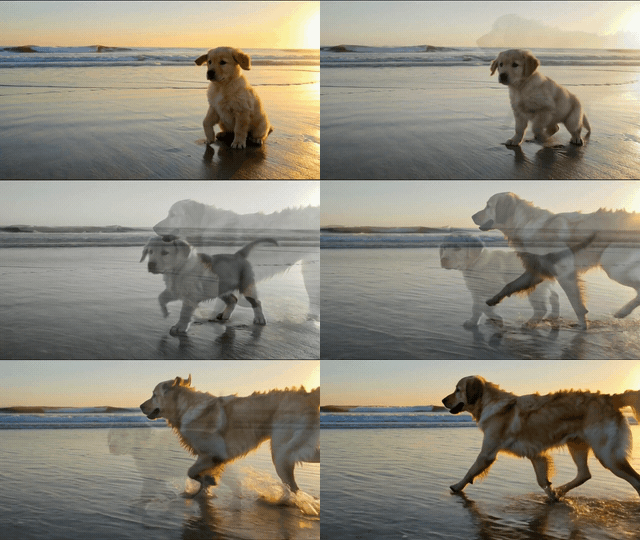
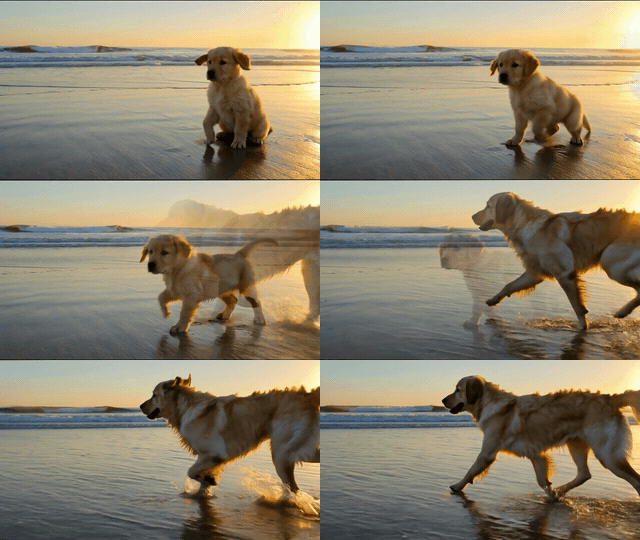
장면 사이 「↓ 전환」에서 골라요. 어떤 느낌인지 여기서 미리 봐요.
아직 캐릭터가 없어요. 먼저 캐릭터를 만들면 광고 모델로 쓸 수 있어요.
캐릭터 만들러 가기사진을 올리고 이름을 붙이면 에셋 버튼이 돼요. 원하는 모습 그대로의 사진을 올려주세요 — 예를 들어 닫힌 케이스 장면엔 닫힌 케이스 사진을. 말보다 사진이 정확해요.
💡 흰 배경 제품샷이 가장 정확해요. 올린 사진은 이 브라우저에 계속 저장돼서, 나중에 와도 그대로예요.
광고 전체가 이 그림체로 만들어져요 — 실사 광고든 만화 CF든 골라요.
장면을 묘사하고 콘티 사진을 뽑아요. 1,000원에 3회 — 횟수는 모든 컷에서 같이 써요. 컷 1을 한 번에 확정하면 남은 2회를 컷 2에서 쓰는 식이에요.
💡 인물의 방향·시선은 말 대신 카메라 위치로 지시하면 정확해요 — "여자 쪽으로 걸어간다"보다 "남자 등 뒤 어깨 너머 샷"이 의도대로 나와요.
💡 다음 컷에서 이전 컷을 참조로 고르면 의상·배경이 저절로 이어져요.
에셋·브리프만 주면 컷별 콘티 초안을 짜드려요. 무료예요 — 검수·수정은 직접 해요.
💡 한 컷엔 캐릭터+제품 합쳐 2~3개가 가장 또렷해요. AI는 여러 참조 사진을 한 장면에 합성하는데, 한 컷에 4개부터는 얼굴·제품이 서로 섞여 뭉개질 수 있어요. 그러니 컷마다 꼭 필요한 에셋만 골라 넣으세요 — 아래 컷별로 직접 고를 수 있어요.
📝 확정 안 한 컷만 새로 채워요 — 연출·프레임·영상 중 하나라도 확정한 컷은 그대로 둬요. 빈 컷만 다시 돌려도 돼요.
🛡️ 영상·사진 필터 — 체크한 건 안 나오게 막아요
총 0초 · 확정한 컷 영상들을 전환효과로 이어붙여요 — 컷 영상값은 이미 결제돼서 조립은 무료예요
- ① 캐릭터·제품을 에셋으로 등록해요
- ② 컷마다 콘티 사진을 뽑고 확정해요 (1,000원 = 3회, 모든 컷 공용)
- ③ 확정된 콘티로 컷 영상을 만들고, 보고 나서 확정해요 (컷당 결제)
- ④ 모든 컷이 모이면 [광고 완성하기] — 전환효과로 이어붙여요 (무료, 완성되면 메일로 알려드려요)